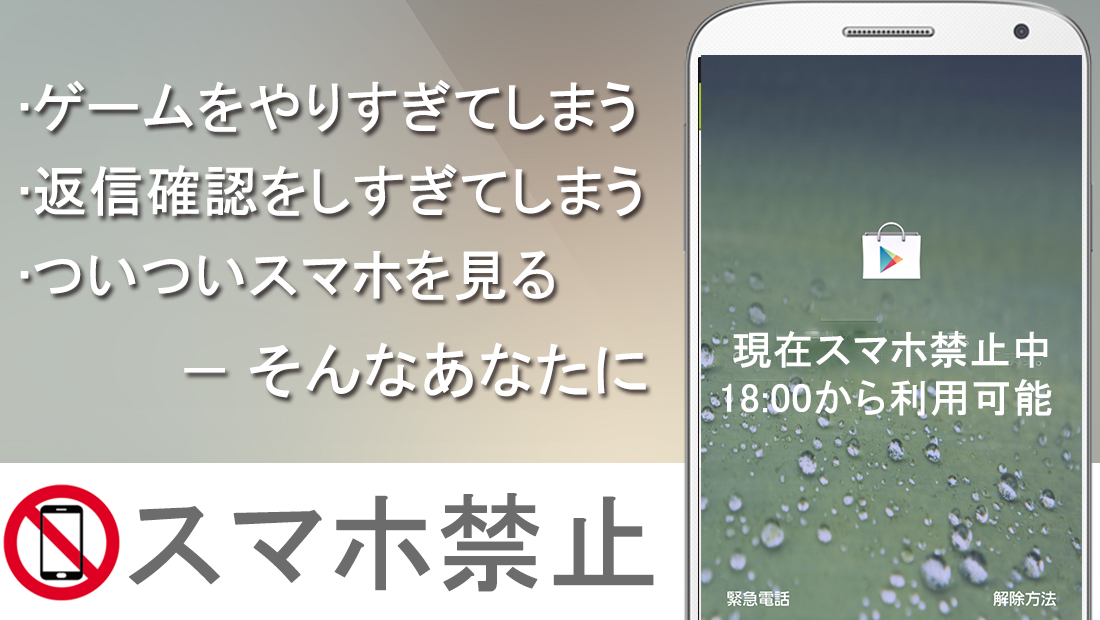
√100以上 ロック 画面 スマホ 禁止 壁紙 269246

Galaxy 通知 確認 サウンド バイブ バッジ ロック画面表示等 の設定方法 Nifの楽園17
スマートフォンのロック画面や待ち受け、壁紙として使えるイラストです。 タチアオイとショートヘアの女の子を描きました。 年7月のカレンダー付きもございます♩ *Androidでもお使いいただけます。 ご自身のスマホデスクトップの背景 (壁紙) を入手するには、いずれかのカテゴリを展開し、画像を右クリックして、 背景に設定 をクリックします。 デスクトップの壁紙をロック画面やスタート画面の背景として使うこともできます。 動物 休息するオオカミの壁紙を
ロック 画面 スマホ 禁止 壁紙
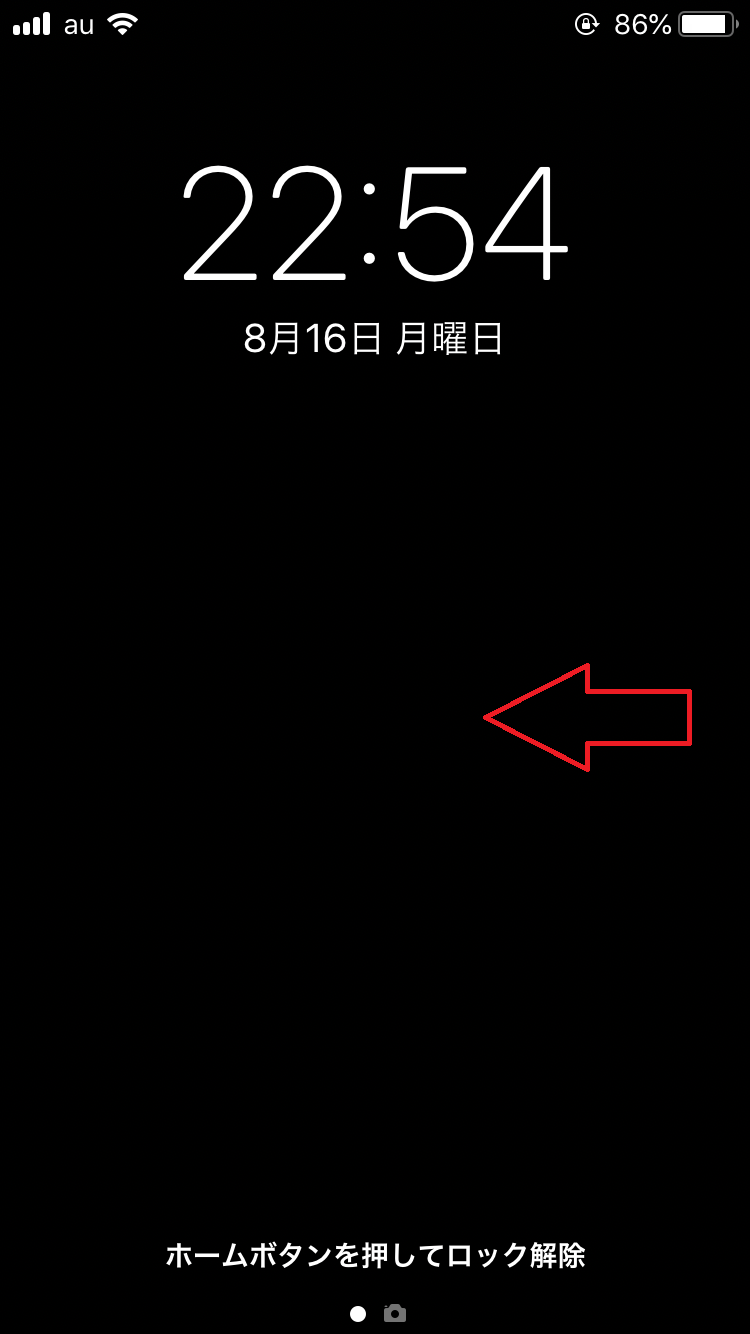
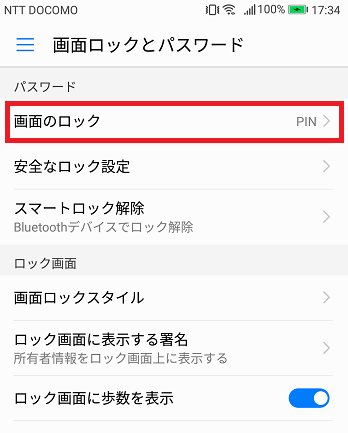
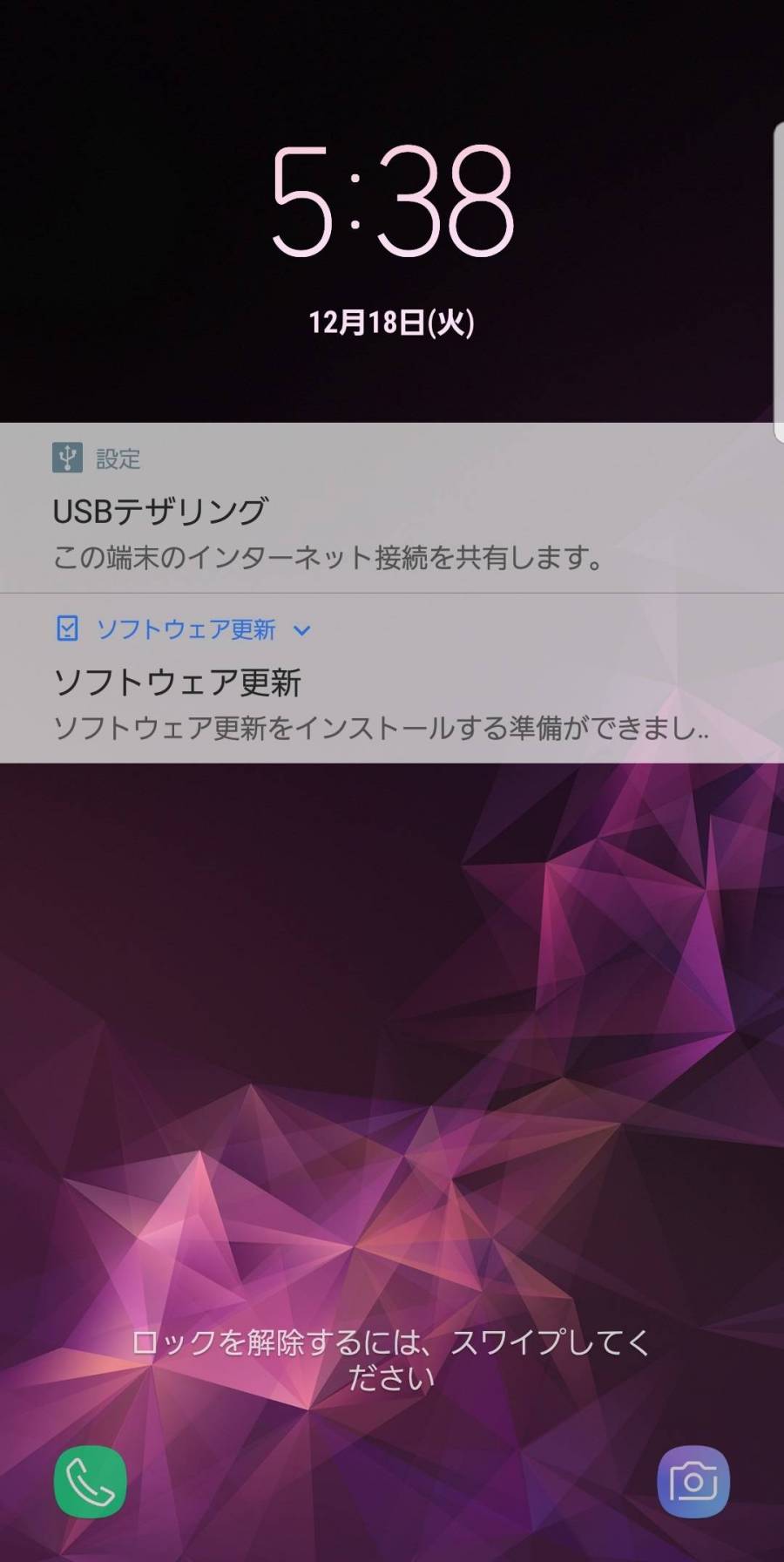
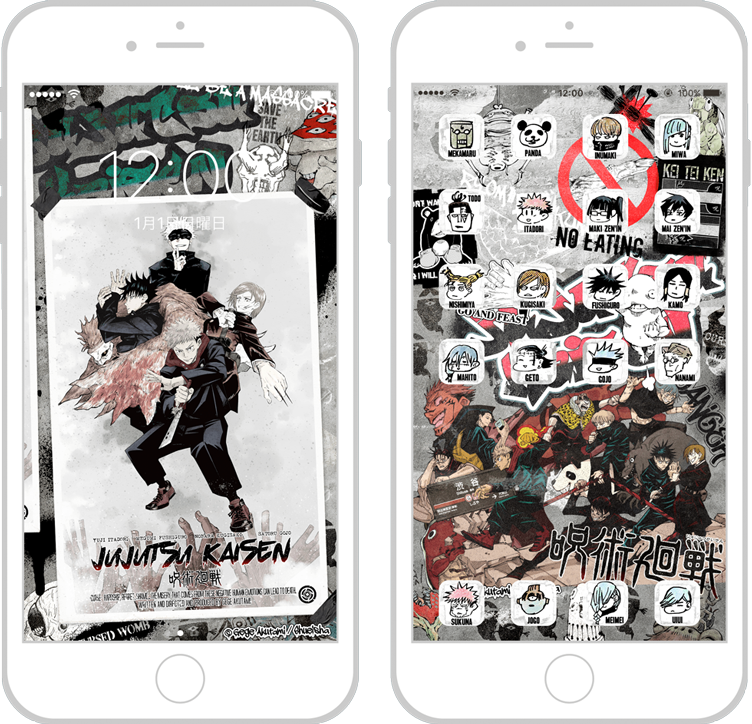
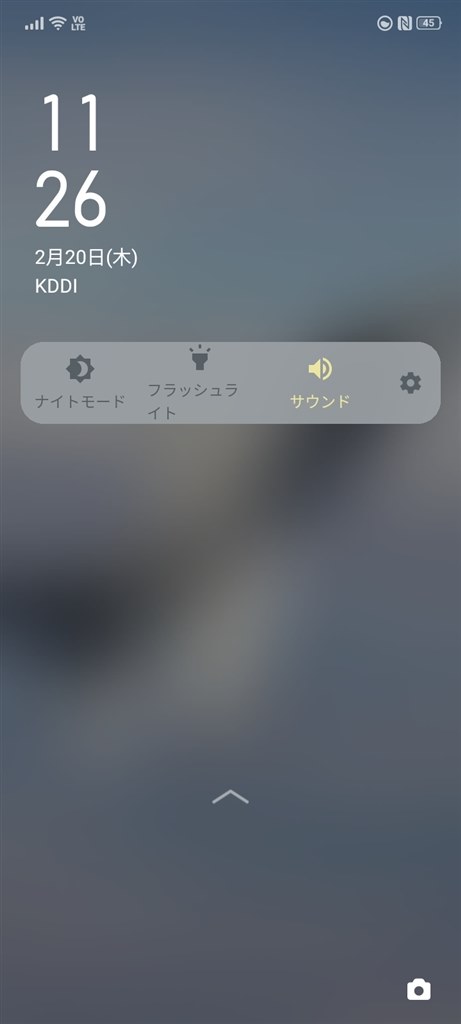
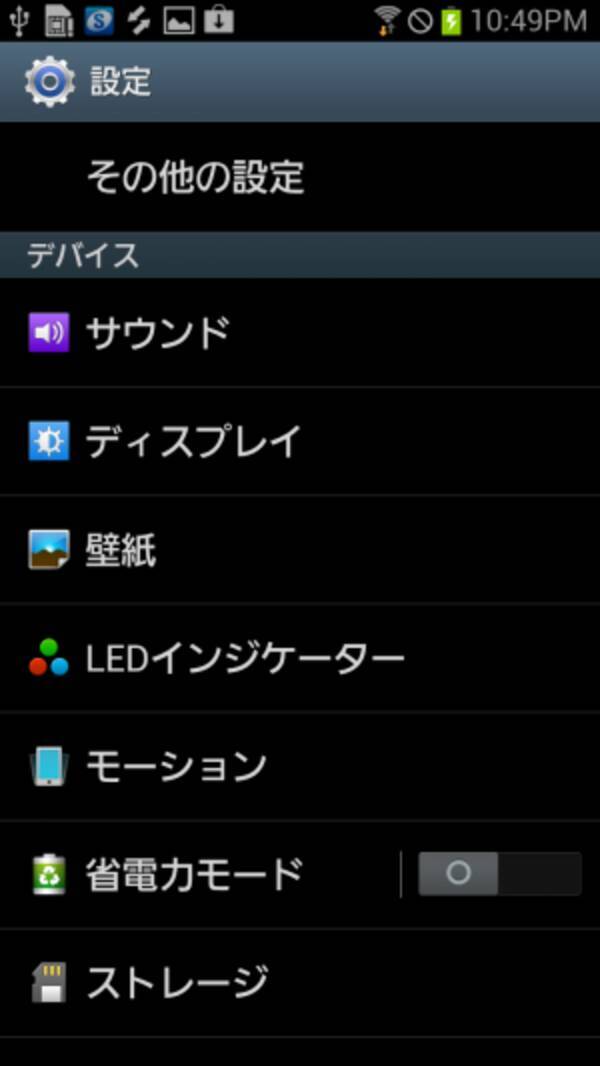
ロック 画面 スマホ 禁止 壁紙-ホーム画面に設定されている壁紙は、自由に変更することができます。 操作方法 ホーム画面/ロック画面の壁紙設定 1 ホーム画面のアイコンがない場所を長押し →壁紙 2 画面下部の画像一覧をスライドで選ぶ 3 変更したい画像をタップ 4ロック画面では、画面ロックを解除したり、 (カメラ)やGoogle アシスタントをすぐに起動したりすることができます。 お買い上げ時、ロック画面を表示するたびにロック画面の壁紙はランダムで切り替わります(ロックフォトシャッフル)。ロック画面の
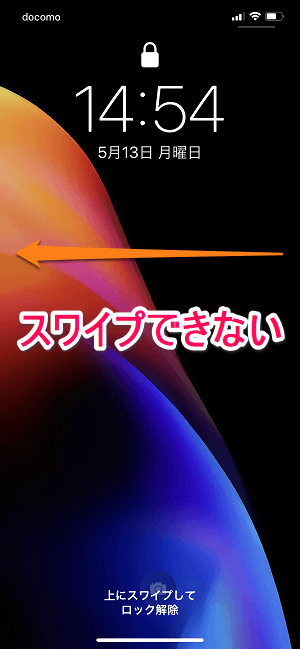
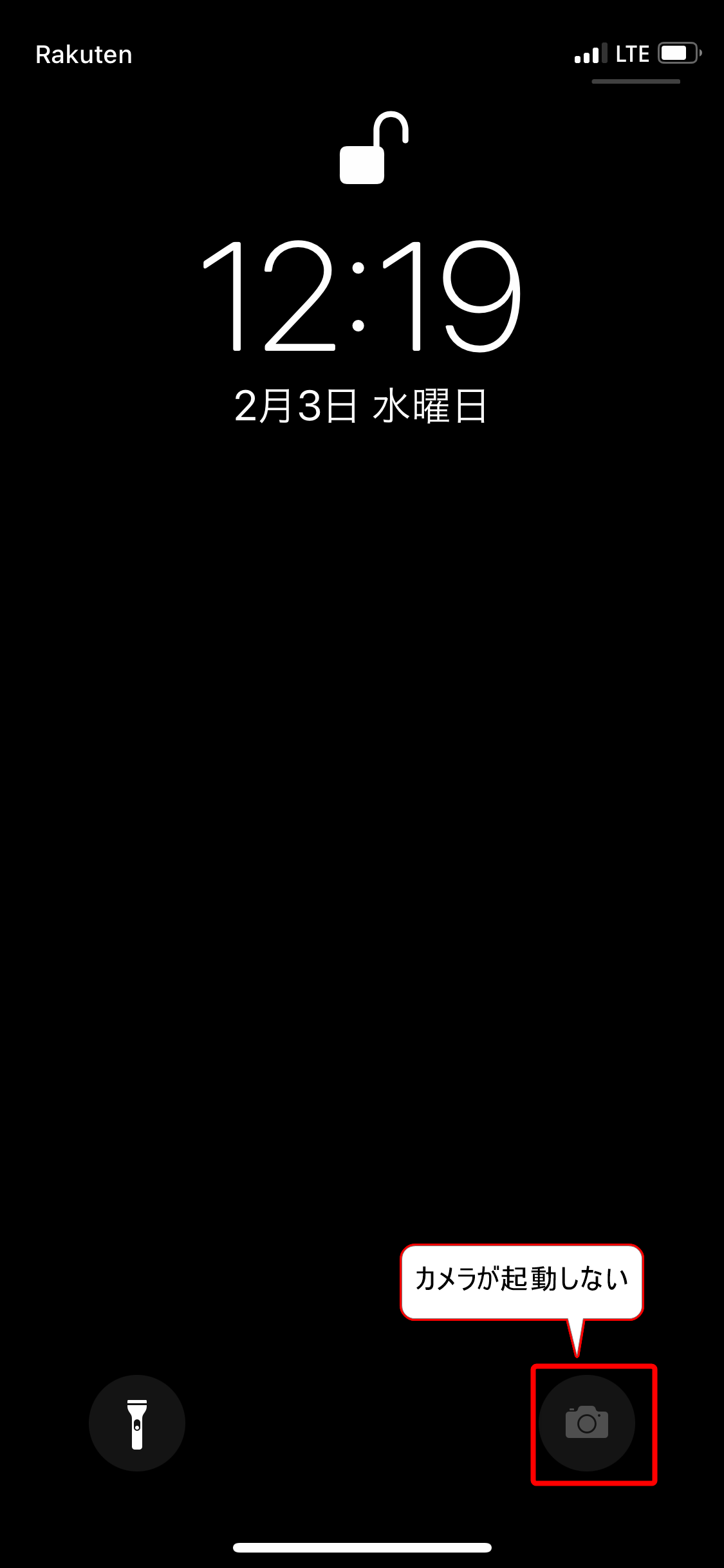
Iphone ロック画面でカメラが起動できないようにする設定方法 カメラボタン スワイプを無効化 使い方 方法まとめサイト Usedoor
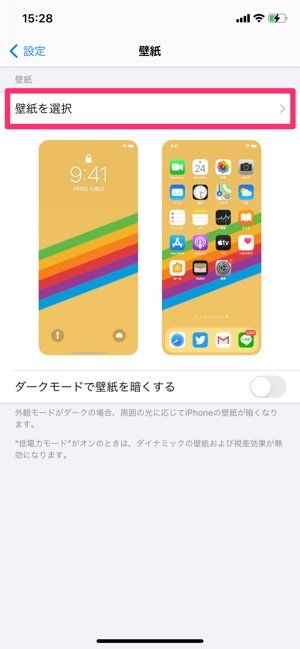
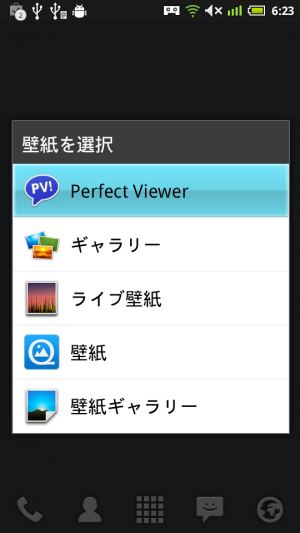
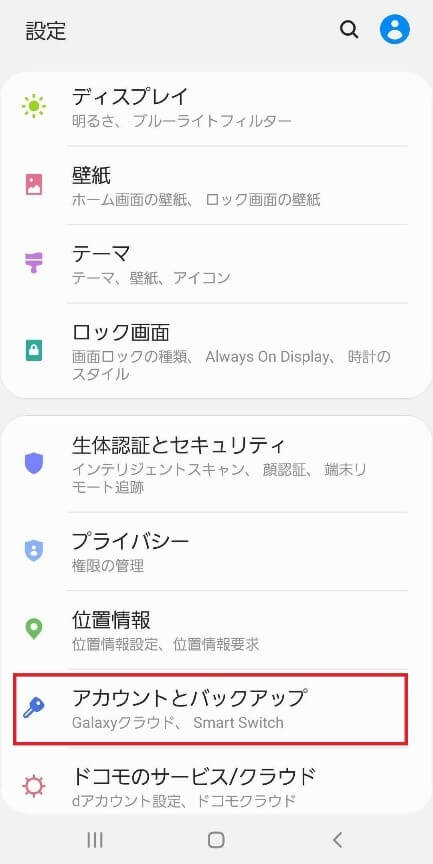
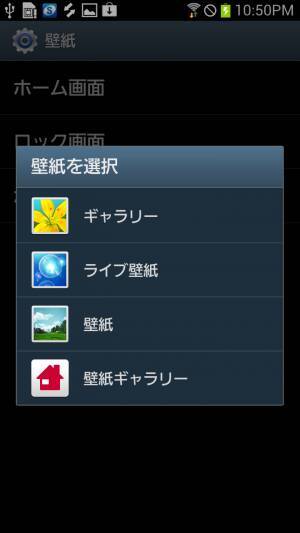
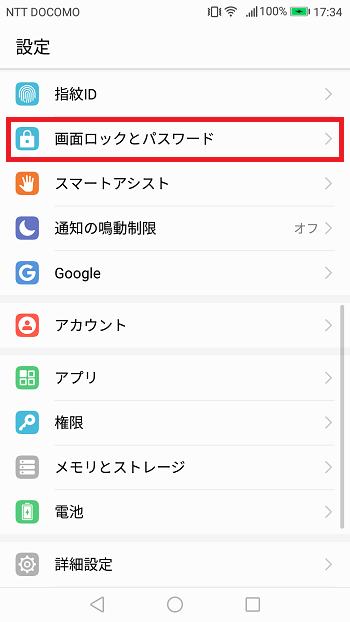
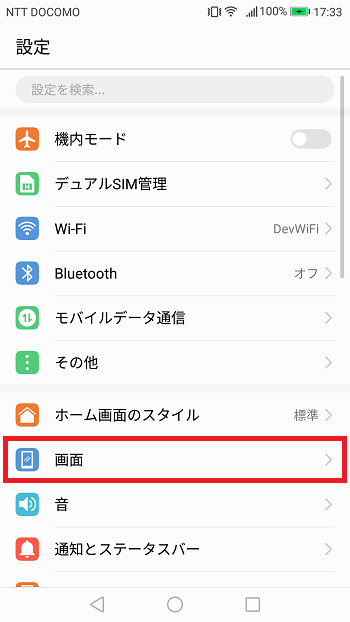
「壁紙」を設定する AndroidのスマートフォンにもiPhoneと同じように「 ホーム画面 」と「 ロック画面 」という2種類の画面が存在します。 「ホーム画面」とはケータイでいうところの「待受画面」のことです。ロック画面の壁紙について 0140(1年以上前) スマートフォン・携帯電話 > シャープ > AQUOS R SH03J docomo meyan さん クチコミ投稿数: 7件 スレッドの最後へ 今までロック画面の壁紙を設定画面→壁紙→写真の一覧から選ぶ→この写真を使う→位置 壁紙を変更する場合 「画面設定」内にある「壁紙」から、ホーム画面とロック画面の壁紙をそれぞれ設定することができます。 テーマを変更する場合 「テーマ」をタップするとスマホに入っているデザインが一覧表示されるので、好きなデザインを選択し
Android スマホの利点として、画面の見た目を自分好みにカスタマイズできる事があげられます。 スマホを購入して、まず最初にする事が壁紙の変更 なんて人も多いと思います。 ビジネスライクに無機質でCOOLな感じにしたり、ふんわりと可愛い色合いにしたり、待ち受けロック画面を 「ロック画面マガジン」とはロック画面の壁紙をスマホがスリープから復帰する度にランダムに変更してくれる機能です。 OPPO側があらかじめ用意した風景や町並みなど高品質な壁紙から毎回ランダムで選択され壁紙として表示されます。 また本記事はColor OS 52までのOPPOスマホで ロック画面からメモをとる 以上で設定は完了です。 ロック画面からメモをとってみましょう。 コントロールセンターを起動します。 1 コントロールセンターを表示する 画面の右上から下方向へスワイプします。 iPhone 8以前の機種では、画面下から上方
ロック 画面 スマホ 禁止 壁紙のギャラリー
各画像をクリックすると、ダウンロードまたは拡大表示できます
 |  |  |
 |  |  |
 |  | |
「ロック 画面 スマホ 禁止 壁紙」の画像ギャラリー、詳細は各画像をクリックしてください。
 |  | |
 |  |  |
 |  |  |
「ロック 画面 スマホ 禁止 壁紙」の画像ギャラリー、詳細は各画像をクリックしてください。
 |  | |
 |  |  |
 |  |  |
「ロック 画面 スマホ 禁止 壁紙」の画像ギャラリー、詳細は各画像をクリックしてください。
 |  |  |
 |  |  |
 |  |  |
「ロック 画面 スマホ 禁止 壁紙」の画像ギャラリー、詳細は各画像をクリックしてください。
 |  | |
 |  |  |
 |  |  |
「ロック 画面 スマホ 禁止 壁紙」の画像ギャラリー、詳細は各画像をクリックしてください。
 |  |  |
 |  |  |
 |  |  |
「ロック 画面 スマホ 禁止 壁紙」の画像ギャラリー、詳細は各画像をクリックしてください。
 |  |  |
 |  |  |
 |  |  |
「ロック 画面 スマホ 禁止 壁紙」の画像ギャラリー、詳細は各画像をクリックしてください。
 |  | |
 |  |  |
 |  |  |
「ロック 画面 スマホ 禁止 壁紙」の画像ギャラリー、詳細は各画像をクリックしてください。
 |  |  |
 |  | |
 |  |  |
「ロック 画面 スマホ 禁止 壁紙」の画像ギャラリー、詳細は各画像をクリックしてください。
 | | |
 |  |  |
 |  |  |
「ロック 画面 スマホ 禁止 壁紙」の画像ギャラリー、詳細は各画像をクリックしてください。
 |  |  |
 |  |  |
 |  |  |
「ロック 画面 スマホ 禁止 壁紙」の画像ギャラリー、詳細は各画像をクリックしてください。
 |  |  |
|  |
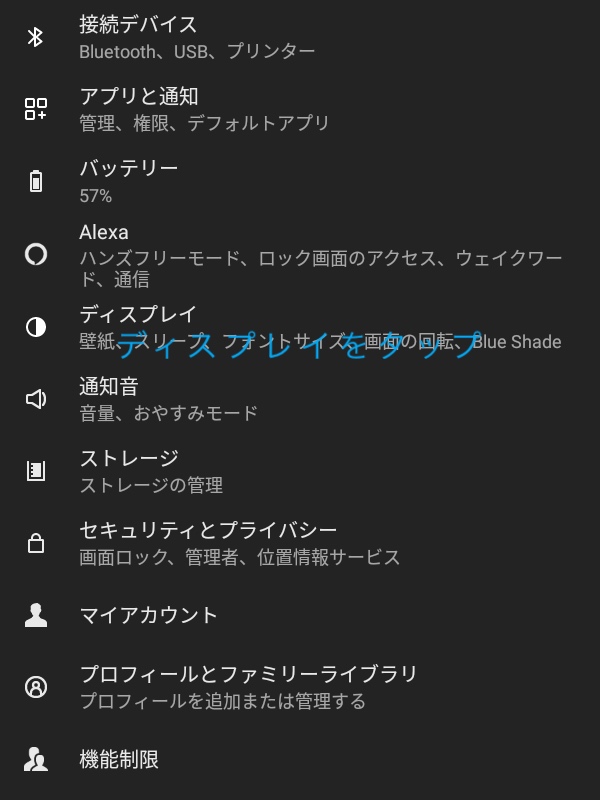
ロック画面の背景画像を変更する方法を説明します。 設定を表示します。 ・デスクトップ モードの場合は、画面左下の (スタートボタン)をクリックし、 (設定)をクリックします。 ・タブレット モードの場合は、 (設定)をクリックします。 個人用設定をクリックします。操作方法 1 ホーム画面 →「アプリ一覧画面」を表示 →設定→ディスプレイ→詳細設定→壁紙→ロックフォトシャッフル 2 壁紙にしたい画像が含まれるフォルダを選択する ※本機能はご購入時に設定済みです。上記設定からoffにすることもできます。


コメント
コメントを投稿